Este sistema será usado para solicitar contratação de serviço(s) pontual(ais), de custo(s) variável(is). O sistema Alterdata - CRM de solicitação segue o fluxo conforme diagrama abaixo (Figura 1):
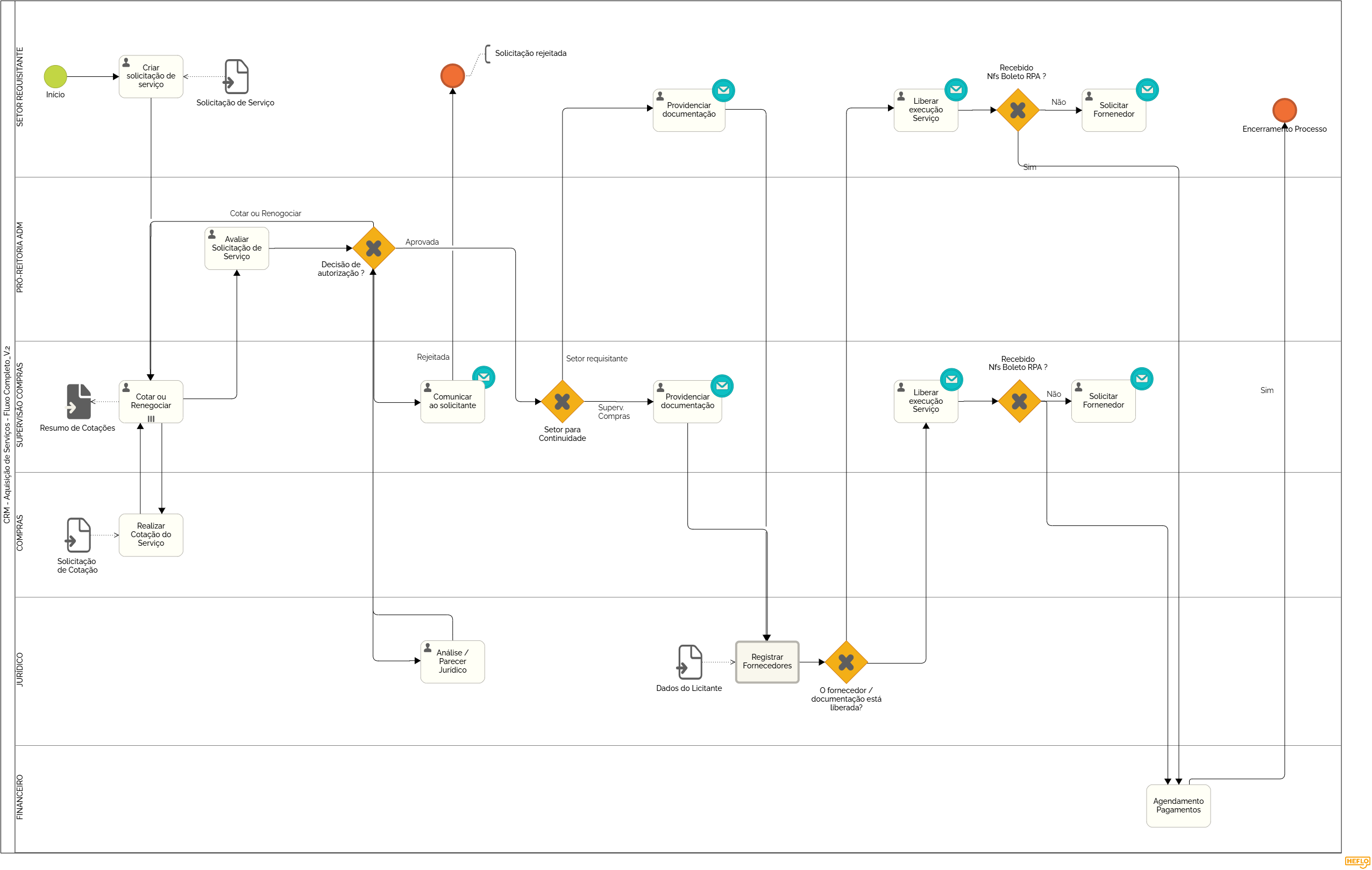
Figura 1 – Fluxo de solicitação.
A solicitação começa na criação pelo solicitante, passando pelos setores envolvidos e concluindo com o pagamento e encerramento do fluxo.
PADRÃO DE SOLICITAÇÃO DE SERVIÇOS:
- NOVA CONTRATAÇÃO:
1. DADOS DA DEMANDA E ESCOPO DO SERVIÇO
● Objeto/Serviço:
● Área Beneficiada / Local de Execução:
2. DADOS DO FORNECEDOR E CONDIÇÕES COMERCIAIS
● Razão Social:
● CNPJ:
● Valor Total: R$ _________
● Prazo de Execução/Vigência: [ _____ ] dias/meses, a contar de: [ Assinatura /Aceite /Ordem de Serviço / Data: __/__/____]
● Forma de Pagamento: [À vista em __/__/____ / Parcelado em _____ vezes (1ª parcela em __/__/____ ]
● Índice de Reajuste Previsto (Futuro): [ IPCA / IGP-M /Outro: _____]
3. MERCADO / COMPRAS (Mantenha uma opção)
[3 Cotações anexadas pelo gestor (Solicita validação e negociação final ao Setor de
Compras) ]
[Solicita pesquisa de mercado e três cotações ao Setor de Compras]
[Justifica indicação por razões de __________________________________]
4. DOCUMENTOS ANEXADOS
● Cotações (se aplicável)
● Documentos /Certidões de Habilitação do Fornecedor
- RENOVAÇÃO DE CONTRATAÇÃO:
1. DADOS DA DEMANDA E HISTÓRICO
● Contrato / Proposta (referência – Ex: nº ):
● Objeto/Serviço: (preencher apenas em caso de alteração)
● Avaliação de Desempenho do Prestador: [Favorável à renovação OU Com ressalvas: ________________________________________________]
2. FORNECEDOR E CONDIÇÕES DA RENOVAÇÃO
● Razão Social:
● CNPJ:
● Vigência Atual: De //____ a //____ Nova Vigência Proposta: De //____ a //____ ([____ ] meses)
● Valor Atual Contratado: R$ _________ Novo Valor (se aplicável): R$ ___________
● Índice previsto no Contrato/Proposta de origem: [IPCA / IGP-M / Outro: _____]
● Percentual de Reajuste Aplicado (%): _____ %
● Novo Valor Total Proposto: R$ _________
● Forma de Pagamento: [Mantida a condição atual / À vista em __/__/__ /Parcelado em _____ vezes (1ª parcela em __/__/____)]
3. MERCADO / COMPRAS (Mantenha uma opção)
[Solicita o reajuste padrão pelo índice contratual]
[Solicita negociação de desconto/redução de valor ao Setor de Compras ]
[Justificativa para manutenção sem alteração de valor: ____________________]
[Solicita nova cotação de mercado para avaliar a renovação]
4. DOCUMENTOS ANEXADOS (Uso obrigatório do gestor/fiscal)
● Termo Aditivo ou Solicitação Formal de Renovação
● Documentos /Certidões de Habilitação do Fornecedor, se necessária a atualização.
ACESSO AO SISTEMA:
Clique no link abaixo ou digite em seu navegador o endereço abaixo:
Interno:
Externo:
Será apresentada a tela de login do sistema (Figura 2), preencha com suas credenciais de acesso.
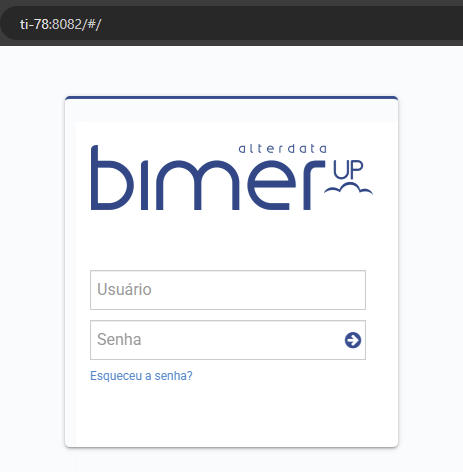
Figura 2 – Endereço site e tela de Login do sistema.
Na tela inicial do sistema, entre no módulo “CRM”, opção “Atendimentos” (Figura 3).
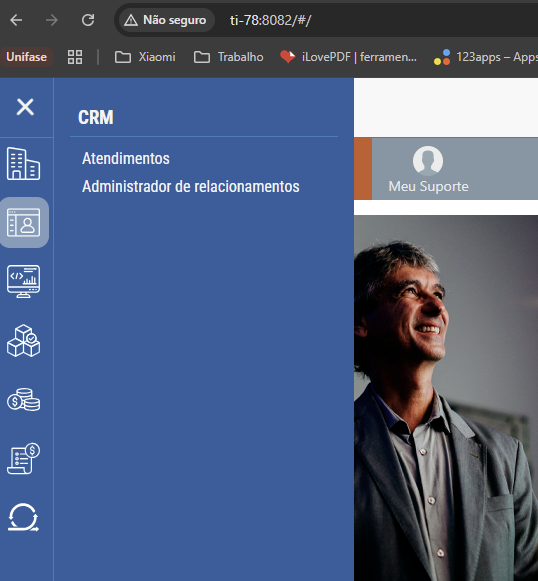
Figura 3 – Tela inicial do sistema, escolho do módulo CRM.
A próxima tela é a tela de início do módulo CRM (Figura 4), serão exibidas:
- As solicitações que estão na dependência de ações do setor.
- A visualização do histórico da solicitação.
- O botão “+ Adicionar” o qual fazemos novas solicitações.
- O botão “Filtro” para podermos acompanhar as solicitações feitas pelo departamento e que estejam em outros setores (ainda no fluxo) ou encerradas.

Figura 4 – Tela início do módulo CRM.
Uma consideração importante sobre a tela inicial do módulo, nela sempre serão exibidas as solicitações que estão pendentes de ação por parte do setor. Ou seja, para acompanhar suas solicitações deve-se utilizar o filtro mostrado na imagem anterior (Figura 4).
Agora, vamos a parte de realização de novas solicitações. Para isso, clique no botão “+ Adicionar” (Figura 4) e preencha de acordo com as informações abaixo (Figura 5):
OBS: Se for a primeira solicitação, no campo pessoa, digite 000001 - FUNDACAO OCTACILIO GUALBERTO. Lembrando que, para todas as solicitações deve ser escolhido neste campo este valor.
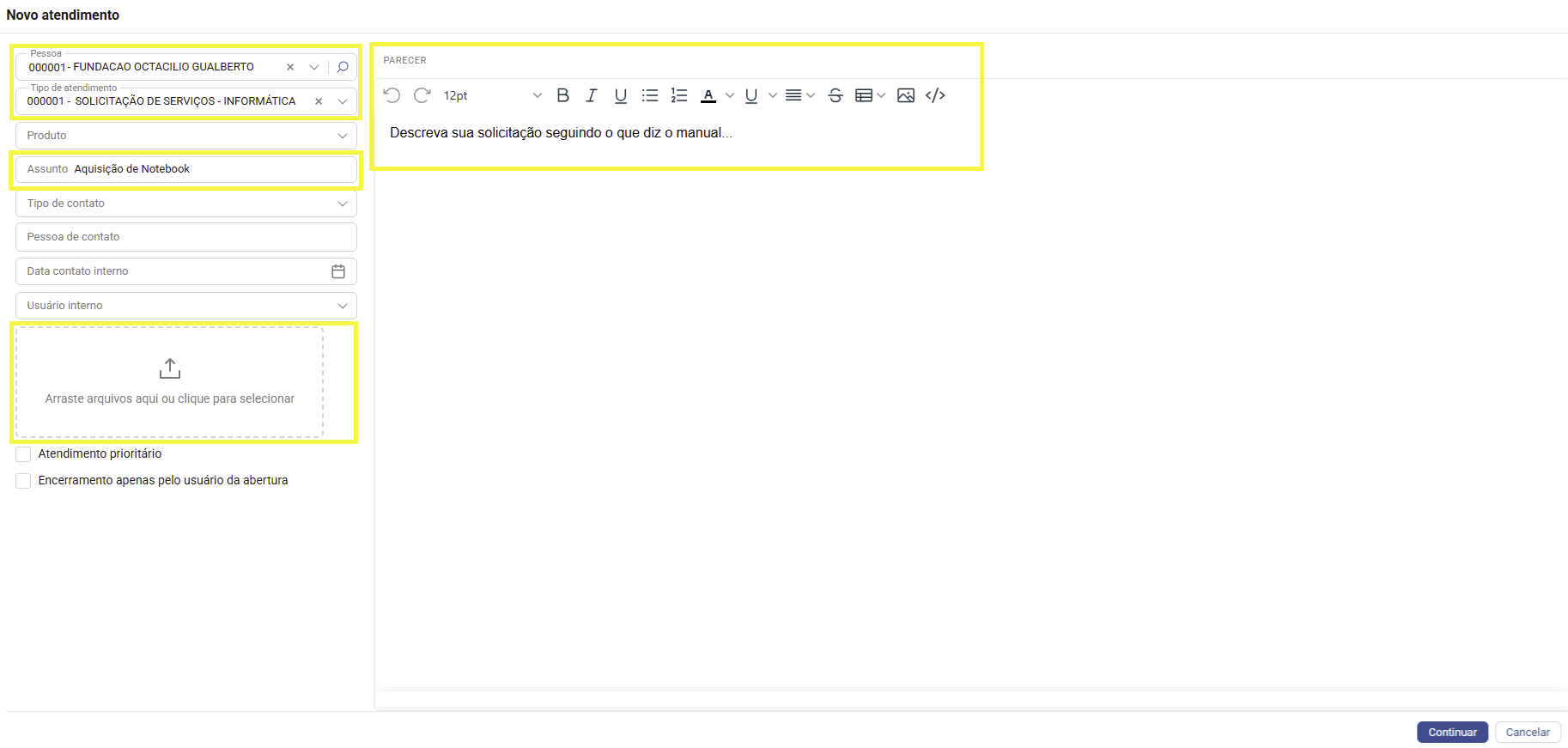
Figura 5 – Tela de solicitação.
- Pessoa: Sempre escolher a empresa 001 (FUNDACAO OCTACILIO GUALBERTO).
- Tipo de atendimento: Escolher a solicitação de serviço referente ao seu setor.
- Assunto: Preencha o assunto com uma descrição reduzida e objetiva do serviço solicitado.
- Pessoa de contato: Preencha com o nome da pessoa que receberá a solicitação ou o retorno do fluxo.
- Anexos: Nesta opção, você pode anexar quantos arquivos pdf e imagens forem necessárias para auxiliar no processo de autorização do serviço.
- Parecer: Preencha com as orientações informadas acima no manual e a descrição completa da solicitação.
- Passos do workflow – Envio para aprovação: Escolha a opção “Continuar” para dar seguimento ao fluxo.
A próxima tela mostrará o resumo da solicitação conforme imagem abaixo:
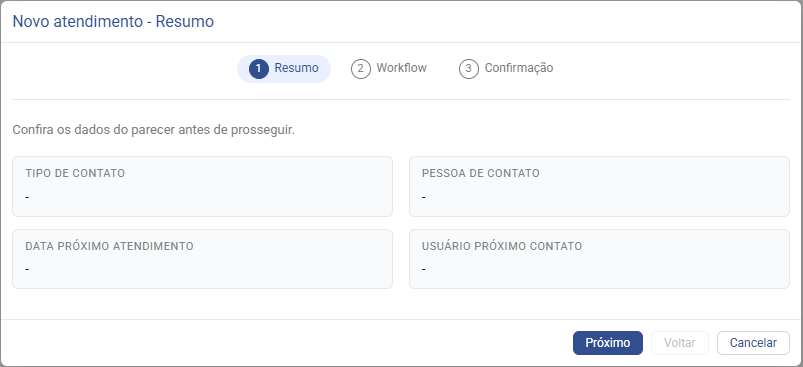
Figura 6 – Tela de Resumo da solicitação.
A seguir, o sistema mostrará a pergunta relacionada a parte onde o workflow (fluxo) se encontra.
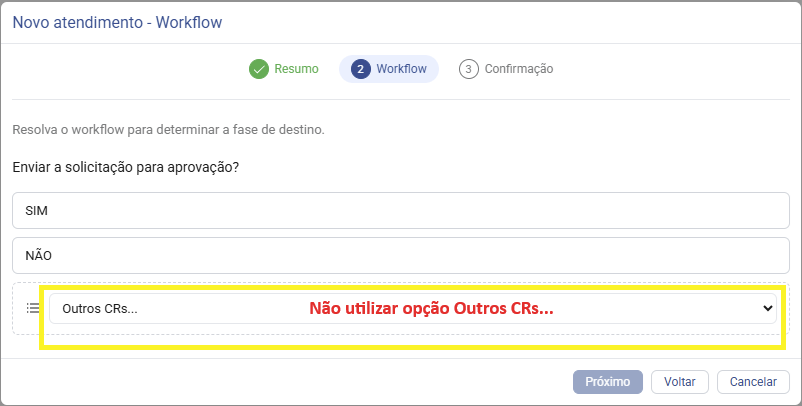
Figura 7 – Tela do Workflow (fluxo).
Depois, segue a segunda tela de Workflow mostrando qual o setor de destino.
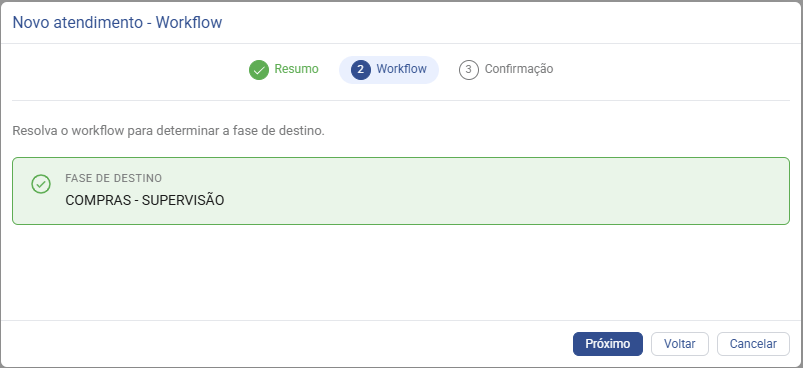
Figura 8 – Tela de continuação do Workflow (fluxo).
Por fim, mostra a última etapa que é a confirmação da solicitação. Neste momento, selecione o usuário que receberá o fluxo. Nesta etapa o sistema facilita, mostrando qual o setor está recebendo o fluxo.
*** OBSERVE QUE O SETOR INDICADO NO WORKFLOW DEVE SER O MESMO DO USUÁRIO DO PRÓXIMO CONTATO. CASO O USUÁRIO NÃO SEJA DO SETOR INDICADO, O FLUXO PODERÁ SER PERDIDO. ***
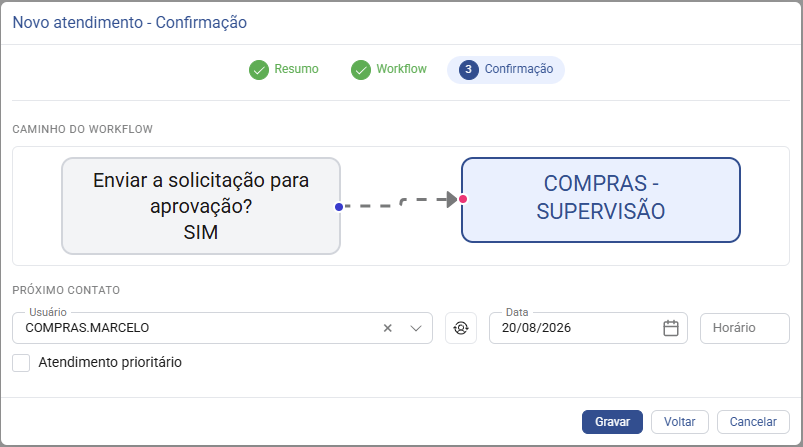
Figura 9 – Tela de confirmação da Solicitação.
O sistema mostrará o número da solicitação (atendimento criado)
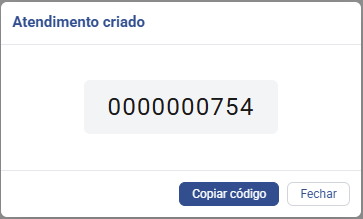
Figura 10 – Tela com número da Solicitação (atendimento).
VISUALIZAÇÃO DOS ANEXOS:
Para que sejam visualizados os anexos, deve-se clicar no clip📎. O mesmo mostra acima quantos arquivos anexos a solicitação possui.
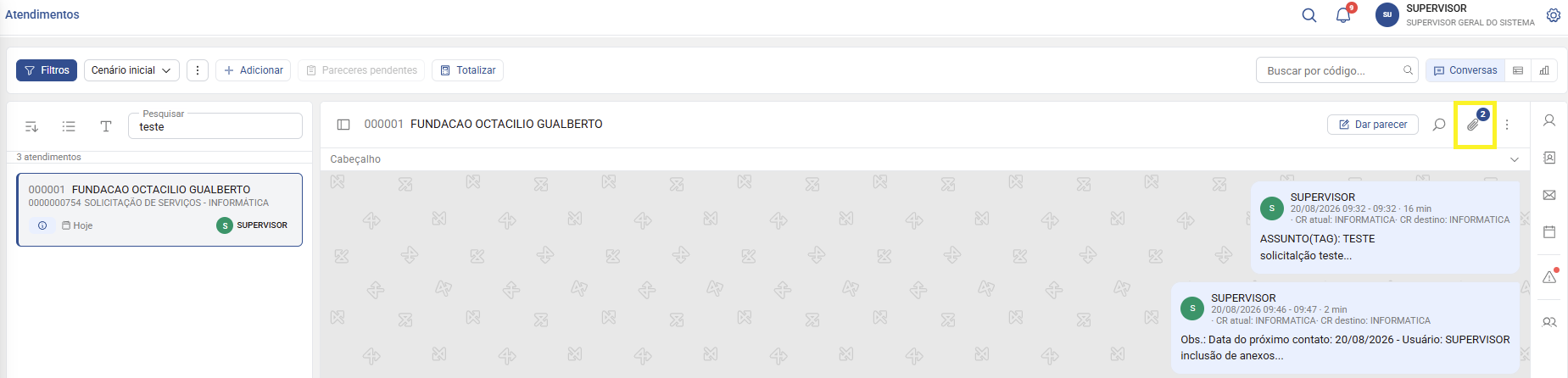
Figura 11 – Tela com número da Solicitação (atendimento).
Depois, deve-se clicar ao lado do nome para que seja baixado o arquivo. Lembrando que, clicando no nome não abre o arquivo.

Figura 12 – Tela com número da Solicitação (atendimento).
DAR PARECER EM UMA SOLICITAÇÃO:
A esquerda serão mostradas as solicitações que estão com seu usuário para que seja dado seguimento e dar os pareceres. Escolha a solicitação e acima a direita o sistema mostrará o botão "Dar parecer". Clique no botão, entre com suas observações e siga clicando em "Continuar".
OBSERVAÇÃO: NUNCA UTILIZAR O CAMPO ABAIXO DE PARECER RÁPIDO.
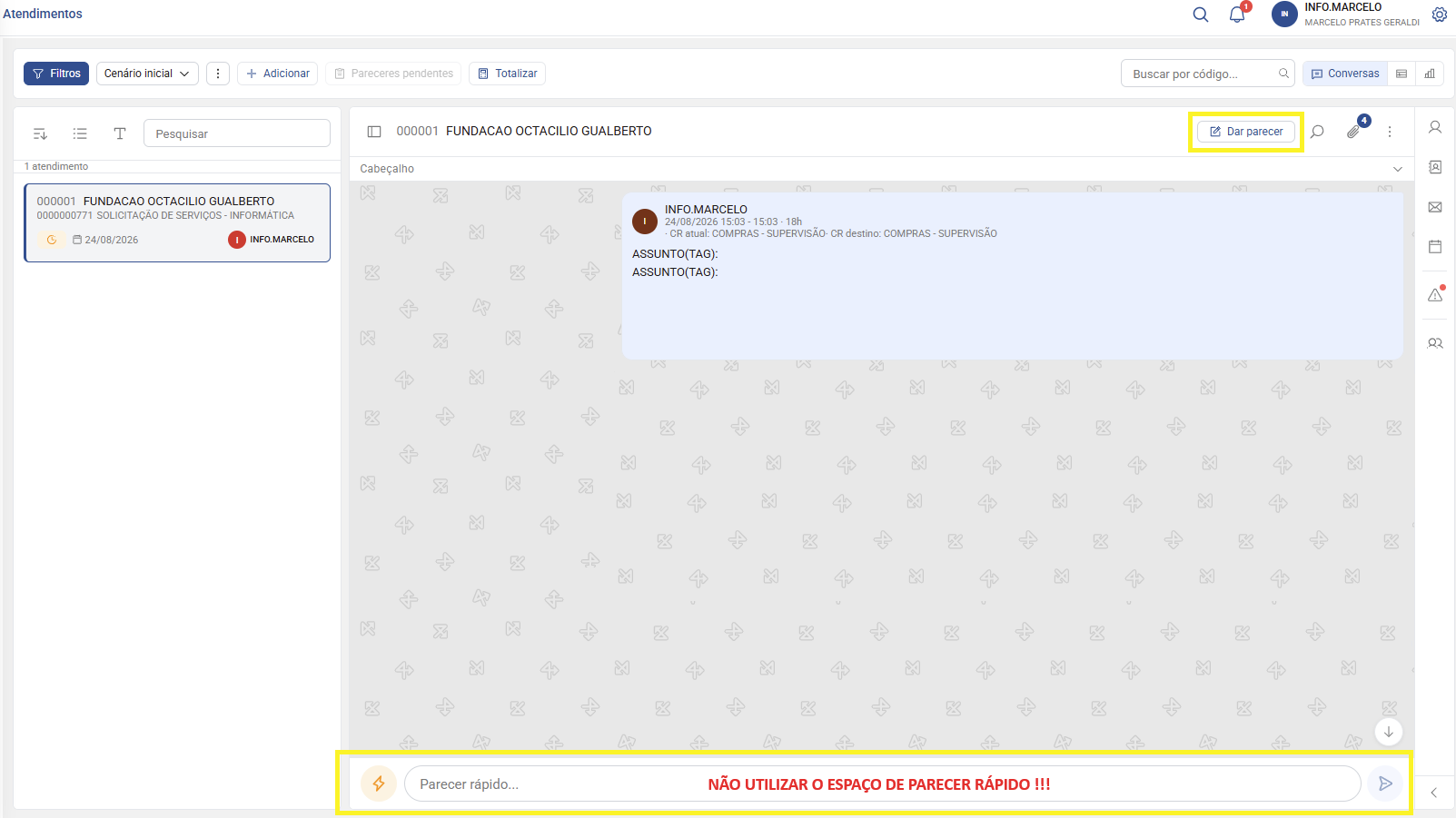 Figura 13 – Dar parecer em uma solicitação.
OPÇÕES DE USO NO FILTRO E BUSCAS:
Nas opções de filtro teremos várias opções de busca para seleção (Figura 6). Preenchida as informações desejadas para busca, clique em “Filtrar”. O sistema retornará com os dados/consulta na tela de início do módulo.
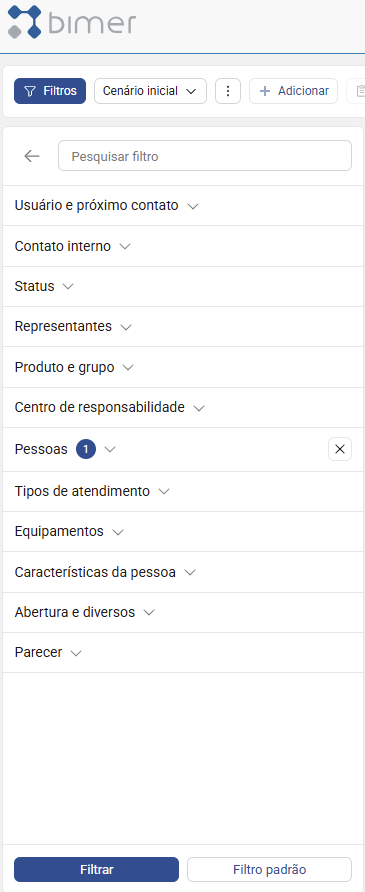
Figura 14 – Opções de escolhas no filtro.
Ainda no filtro, temos a opção de visualização do que está pendente de ações do solicitante (Figura 7). Este filtro inclusive é o correto de uso no dia a dia, pois mostrará o que estiver pendente de ações pelo próprio. Para uso do mesmo, basta inserir seu nome de usuário no campo de pesquisa, marcar o nome e clicar em “Filtrar” para que carregue e sejam mostradas as informações desejadas.
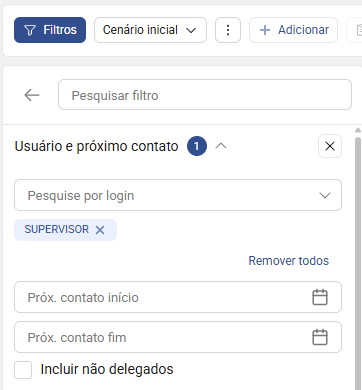
Figura 15 – Filtro Próx. contato.
Por fim, temos a possibilidade de consultar as solicitações realizadas. Para isso, clique no botão “ X ” dos outros filtros selecionados, depois no campo “Abertura e diversos”, insira o nome do seu usuário. Feito isso, clique no botão “Filtrar” para que carregue e sejam mostradas as informações desejadas.
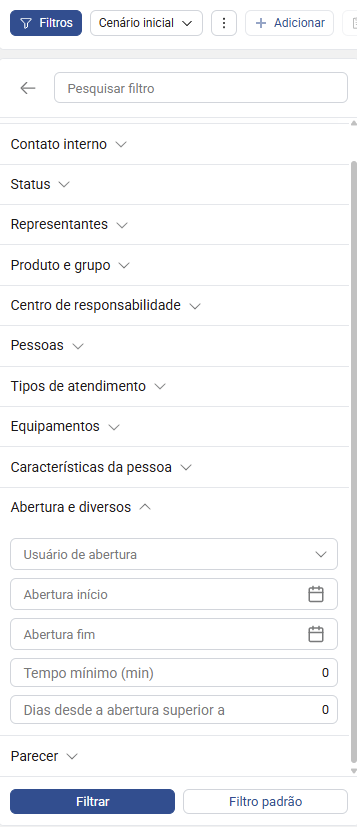
Figura 16 – Filtro Usuário abertura.
Outras duas possibilidades de busca de uma solicitação/atendimento são buscar por código e buscar por assunto do parecer conforme mostra imagem abaixo.

Figura 17 – Possibilidades de Buscas de atendimentos.